Editor de móveis 3D em ecrãs pequenos: vista compacta
Portátil menor? O modo compacto oculta a barra superior e a coluna direita do editor Prosciej, libertando mais espaço para o projeto do móvel.
Nem toda a gente projeta em dois monitores. Num portátil de 13 polegadas, os painéis do editor podem ocupar tanto espaço que só resta uma faixa estreita no centro para o próprio móvel. Esta alteração surgiu diretamente da sugestão de um utilizador e entrou como um novo modo compacto do editor.
Sugestão em ecrãs pequenos
Quando o Prosciej deteta uma resolução baixa, surge uma sugestão no canto do cabeçalho a indicar que é possível reduzir a vista. Nada acontece automaticamente — o modo está desativado por predefinição e cabe a si decidir se o pretende ativar. A definição é guardada no seu navegador, pelo que, ao voltar ao projeto, tudo permanece tal como deixou.
Barra de ferramentas compacta
O primeiro interruptor oculta toda a fila superior de ferramentas. Sobre a cena fica uma pequena ilha com as opções mais utilizadas: adicionar painel, adicionar móvel, Prosciej, mover, rodar e um botão para abrir o menu completo. Por predefinição, são visíveis apenas os ícones, e as descrições surgem ao passar o cursor ou ao navegar até ao botão com a tecla Tab.
Os botões de utilização menos frequente — animação de montagem, pontos de controlo, seguir móvel e vista em isolamento — passaram da barra para o painel Ferramentas. Não desapareceram, apenas deixaram de ocupar espaço visível.
Coluna direita recolhível
O segundo interruptor recolhe a coluna direita de propriedades para uma faixa estreita junto à borda. Para a utilizar, basta passar o cursor por cima: a coluna desliza sobre a cena, ajustam-se as definições pretendidas no móvel selecionado e recolhe-se automaticamente assim que afastar o cursor.
Um pormenor importante: a coluna expandida sobrepõe-se à cena como uma camada flutuante, em vez de a comprimir. Assim, a vista do móvel não oscila nem se reajusta a cada movimento do rato. Se preferir manter a coluna sempre acessível, basta fixá-la com o cadeado — nesse caso, a cena reduz de largura uma única vez e de forma consciente.
Janela móvel de elementos inteligentes
Aproveitando a atualização, a janela de elementos inteligentes deixou de estar fixa num só local. Agora é possível arrastá-la pelo cabeçalho para onde não tape o móvel — tal como no criador de divisões.
O resultado é simples: num ecrã menor obtém-se visivelmente mais espaço de trabalho, mantendo todas as ferramentas à distância de um movimento do rato. Para ver todo o processo desde as medidas da divisão até ao orçamento e ao plano de corte, consulte a demonstração das dimensões ao orçamento e DXF.
Pode testar a nova vista imediatamente na demonstração gratuita do editor, sem necessidade de criar conta.
Mais artigos
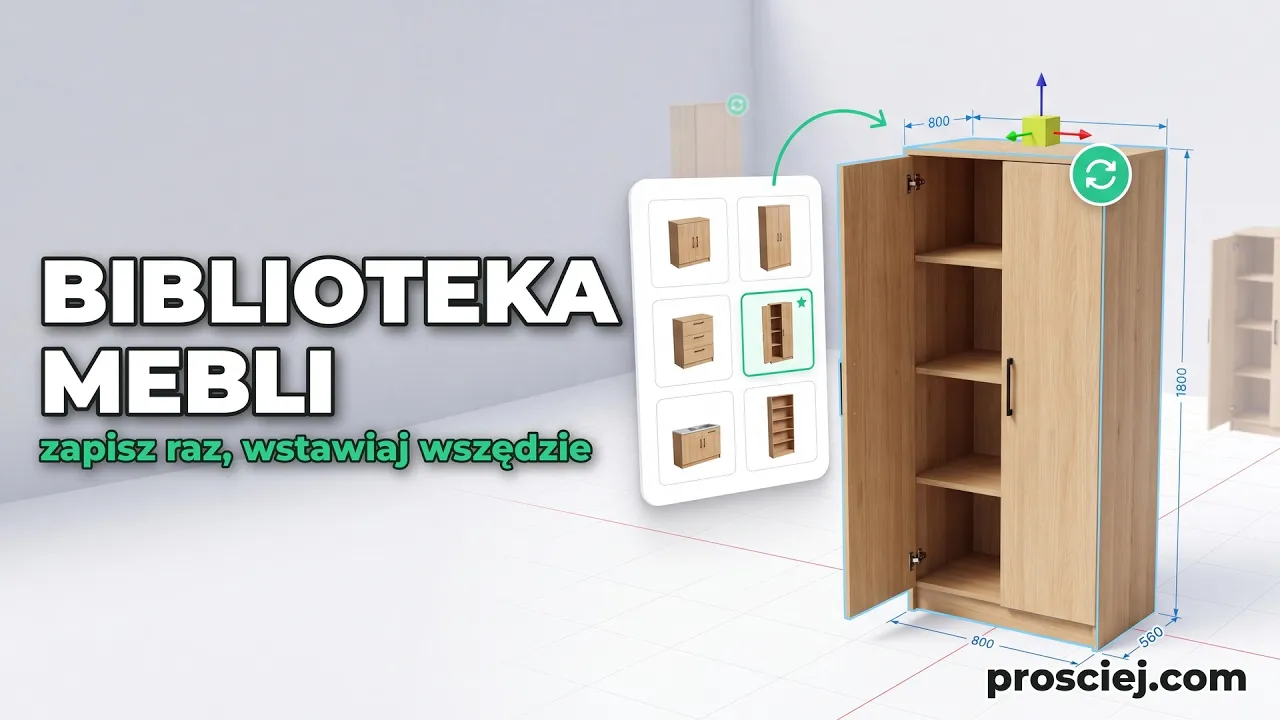
Biblioteca de móveis: guarde e insira em projetos
Biblioteca de móveis no prosciej.com: guarde um armário e use-o em qualquer projeto. Após edições, decida onde aplicar a nova versão.
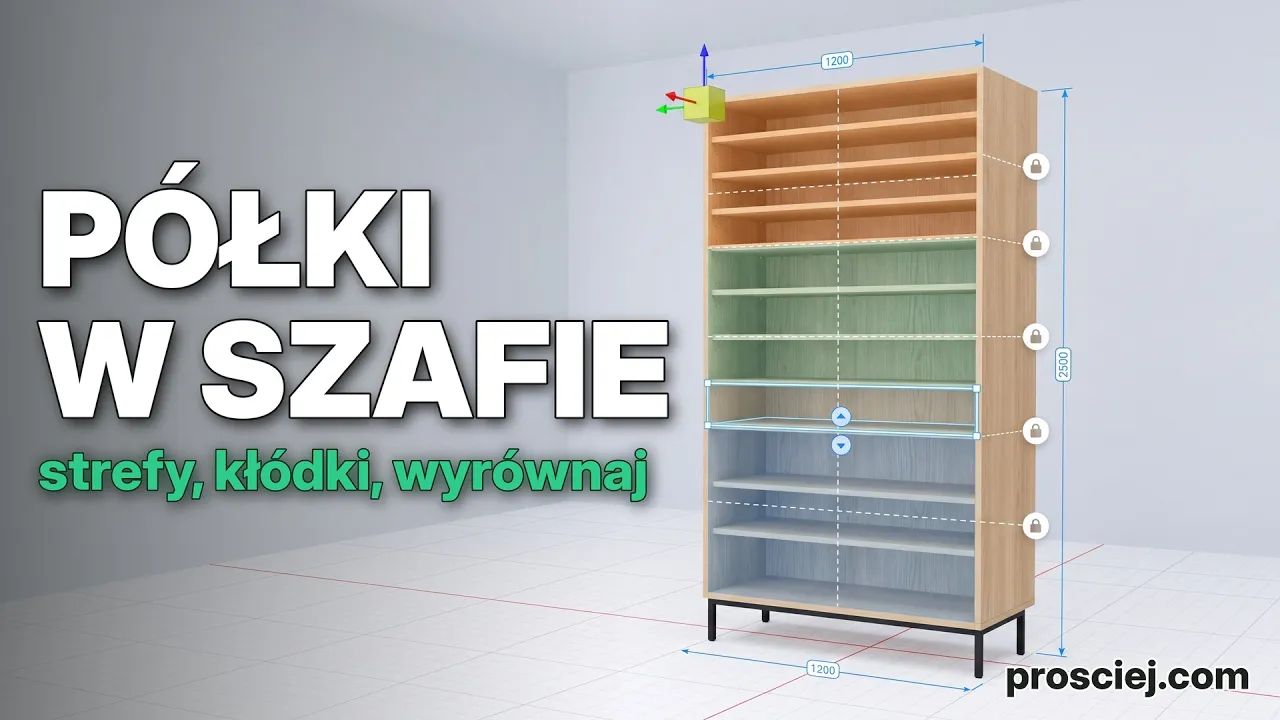
Prateleiras no roupeiro: espaçamento, zonas e tipos
Defina as prateleiras do roupeiro numa janela: quantidade, espaçamento em mm, zonas e tipo amovível ou fixo. O cálculo das peças é automático.