Biblioteka mebli: zapisz szafkę raz, wstawiaj do projektów
Biblioteka mebli w prosciej.com: zapisujesz szafkę raz, wstawiasz ją do każdego projektu, a po poprawce sam decydujesz, gdzie zastosować nową wersję.
Biblioteka mebli pojawiła się w prosciej.com już w pierwszym demo, ale nigdy jej porządnie nie pokazałem. W tym odcinku zapisuję szafkę, wstawiam ją do nowego projektu i poprawiam tak, żeby żaden stary projekt nie zmienił się bez mojej zgody. Własną bibliotekę prowadzisz od planu Standard, a gotowe meble obejrzysz w demo.
Jak zapisać szafkę do biblioteki mebli
- Zaznacz gotowy mebel w projekcie i kliknij „Zapisz do biblioteki”.
- W oknie wpisz nazwę i zaznacz foldery. „Ulubione” są zaznaczone na start, a nowy folder założysz w tym samym oknie.
- Kliknij „Zapisz”.
Szafka leży w bibliotece w lewej kolumnie edytora. „Pełny ekran” pokazuje foldery z dużymi kafelkami.
Jak wstawić gotową szafkę do nowego projektu
Otwórz projekt, wejdź do folderu w bibliotece i kliknij „Wstaw”. Mebel staje w pokoju z tymi samymi formatkami i podziałami, z którymi go zapisano, więc projekt zaczynasz od wstawiania gotowych szafek. Mebel z biblioteki wstawisz też w komórkę zabudowy, co opisuje artykuł o zabudowie kuchennej.
Program pamięta, że mebel pochodzi z biblioteki. Przy takim meblu masz „Zaktualizuj w bibliotece” i „Zapisz jako nowy”.
Jak poprawić mebel, który już jest w bibliotece
Są dwie drogi:
- „Edytuj” na kafelku otwiera mebel osobno, poza projektem. Dodajesz na przykład półki i klikasz „Zapisz do biblioteki”.
- Zmieniasz mebel w projekcie i klikasz „Zaktualizuj w bibliotece”.
Obie nadpisują szablon nową wersją. Biblioteka nie trzyma starych wersji, więc inny wariant zapisz przez „Zapisz jako nowy”.
Czy zmiana w bibliotece zmieni stare projekty
Nie, i zrobiłem to celowo. Tę samą szafkę masz w wielu projektach, a część z nich może być wycenami, które klient już dostał. Gdyby poprawka szablonu przebudowała je sama, lista formatek i cena zmieniłyby się bez twojej wiedzy.
Dlatego projekt dostaje tylko informację. Gdy otworzysz projekt z takim meblem, na jego kafelku w bibliotece pojawia się „Aktualizacja dostępna”.
Jak zaktualizować szafki w projekcie do nowej wersji
- Jeden mebel zaznacz, w prawej kolumnie otwórz „Więcej akcji” obok „Zaktualizuj w bibliotece” i kliknij „Dostępna nowsza wersja — zastosuj”.
- Wszystkie naraz zaktualizujesz na kafelku w bibliotece przyciskiem „Zastosuj do wszystkich w projekcie”. W widoku „Pełny ekran” jest on w menu kafelka.
Program pyta o potwierdzenie, a potem wymienia formatki mebla. Miejsce w pokoju i nazwa zostają.
Od czego zacząć własną bibliotekę mebli
Od korpusów, które robisz najczęściej. W bibliotece są też meble ode mnie. Mogą wymagać jeszcze mojego przeglądu, więc traktuj je jako punkt wyjścia.
Zobacz bibliotekę w demo edytora, bez zakładania konta: wstaw gotową szafkę i ją przebuduj. Własne meble zapiszesz w zapisanym projekcie, czyli na koncie z planem Standard.
Więcej artykułów
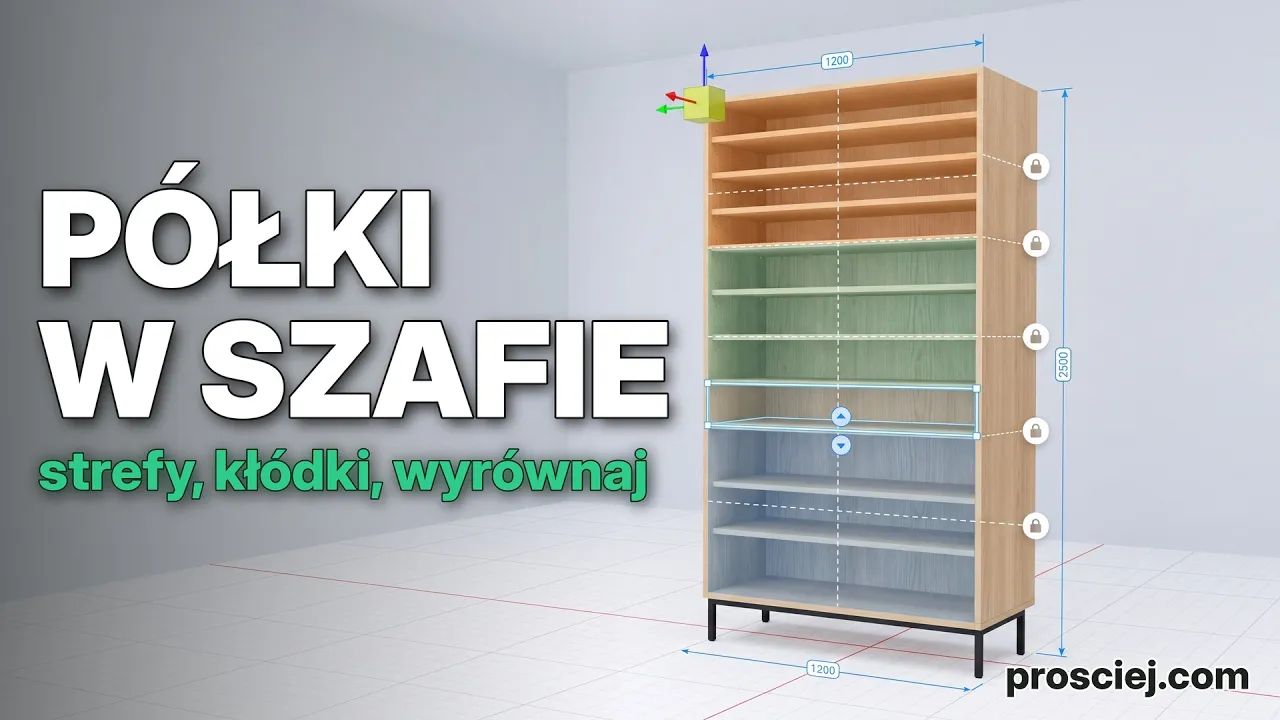
Półki w szafie: rozstaw, strefy, półka ruchoma czy stała
Półki w szafie ustawisz w jednym oknie: liczba półek, rozstaw w mm, strefy o różnych odstępach, półka ruchoma albo stała. Formatki liczą się same.
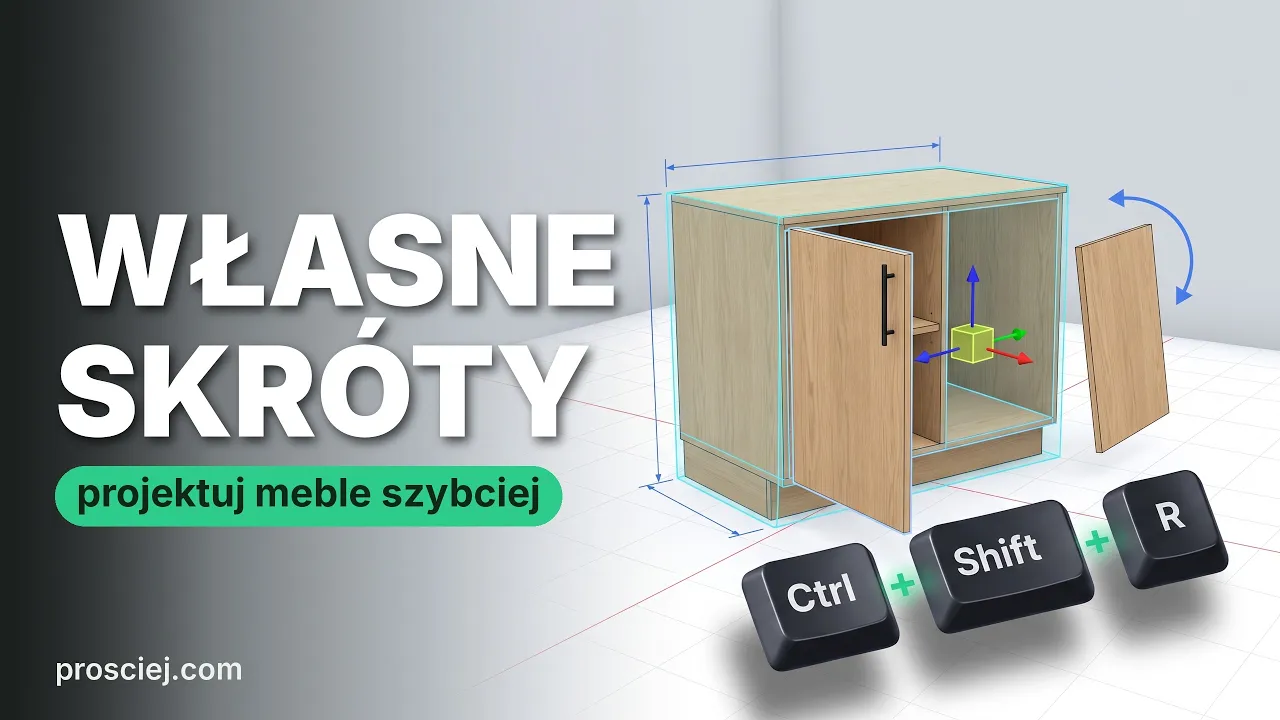
Własne skróty klawiszowe w programie do projektowania mebli
Skróty klawiszowe w programie do projektowania mebli ustawisz po swojemu: prawy klik, „Ustaw skrót”, kombinacja, „Zatwierdź”. Działają w każdym projekcie.