Podział szafki na szuflady: wysokość frontów w 3D
Podział szafki na szuflady na rysunku wnęki: liczba szuflad, wysokość frontów w mm, kłódki, puste miejsce, szuflady za drzwiami i uchwyty na frontach.
W szafce z szufladami w minutę szuflady wstawiała różdżka w podziały narysowane wcześniej na meblu. Ta różdżka zostaje, ale obok jest nowe narzędzie: szuflady planujesz na rysunku samej wnęki, bez rysowania podziałów.
Jak podzielić szafkę na szuflady
- Zaznacz mebel, wejdź w „Prościej” i otwórz „Inteligentne elementy”.
- W wierszu „Szuflady” kliknij „Szuflady we wnęce”. Wnęki, do których szuflady wejdą, podświetlą się.
- Kliknij wnękę. Otworzy się okno z jej rysunkiem i wymiarem.
- „Liczba podziałów” ustawia, ile szuflad chcesz. Od razu są równe.
- „Dodaj szuflady” wstawia je do mebla.
Wysokość frontów szuflad w milimetrach
Podział między szufladami przeciągasz na rysunku albo klikasz wysokość i wpisujesz milimetry. Kłódka blokuje wysokość jednej szuflady: gdy zmieniasz inne, ona stoi, a resztę dzielą szuflady bez kłódki. „Wyrównaj” dzieli wolną wysokość po równo, zablokowane zostają. Linie pomocnicze dzielą wnękę na równe części, na przykład na połowę albo trzy części, a przeciągany podział się do nich przyciąga.
Komoda z pustym miejscem nad szufladami
Każde miejsce przełączasz między „Szuflada” i „Pusta”. Na nagraniu robię szuflady w dolnej połowie szafki: linia pomocnicza na połowie, kłódka na pustym miejscu u góry, „Wyrównaj” i dwie szuflady pod spodem są równe. Przy pustym miejscu u góry okno proponuje „Przegroda nad szufladami”, czyli poziomą przegrodę, która zamyka szuflady od góry. Klik we wnękę, w której szuflady już są, otwiera ich układ do edycji, na przykład zmianę na cztery równe i „Zapisz zmiany”. Ctrl+Z cofa całą zmianę jednym krokiem.
Szuflady wewnętrzne za drzwiami
W oknie wybierasz „Na wierzchu” albo „Wewnętrzne (za drzwiami)”, ale nie trzeba tego pilnować. Gdy dodasz drzwiczki przed wnęką, szuflady same chowają się za skrzydłem i ich fronty nie wystają. Uchwyty, które były już na tych szufladach, usuwasz ręcznie: klik w uchwyt i Delete.
Uchwyty na wszystkich frontach szuflad naraz
Po „Dodaj szuflady” możesz zakończyć albo kliknąć „Ustaw uchwyty”. Uchwyt ustawiony na jednym froncie od razu staje na wszystkich nowych szufladach, a pionowa linia pomocnicza pomaga postawić go na środku.
Wymiary gabarytowe, przyciąganie i zwijane sekcje
Wymiary „Gabarytowe” pokazują tylko szerokość, wysokość i głębokość, a klik w szafkę dokłada jej własne wymiary. „Światła w polach” pokazuje światło jako liczbę w środku wnęki zamiast linii, a „Kontrastowe wymiary” dobierają kolor linii do tła. Przyciąganie „Do mebli” dokleja przesuwany mebel do sąsiada, a siłę magnesu ustawiasz suwakiem. W Ustawieniach globalnych „Zwijane sekcje” zwijają rzadziej używane sekcje panelu Właściwości. Ta opcja jest domyślnie wyłączona.
Szuflady we wnęce sprawdzisz w demo edytora, bez zakładania konta.
Więcej artykułów
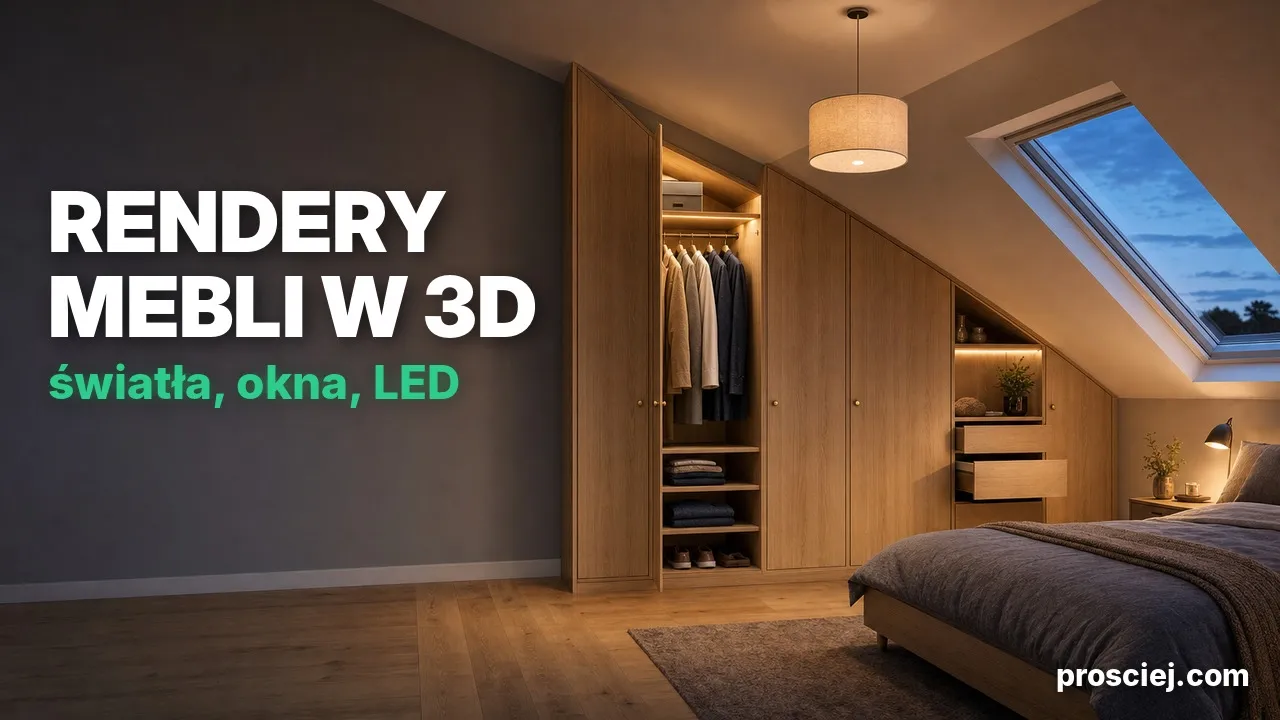
Render mebli z projektu 3D: światła, LED i okno dachowe
Render mebli z projektu 3D w przeglądarce: lampy, paski LED i okno dachowe w skosie, Render Prosciej bez tokenów i wizualizacja AI dla klienta.
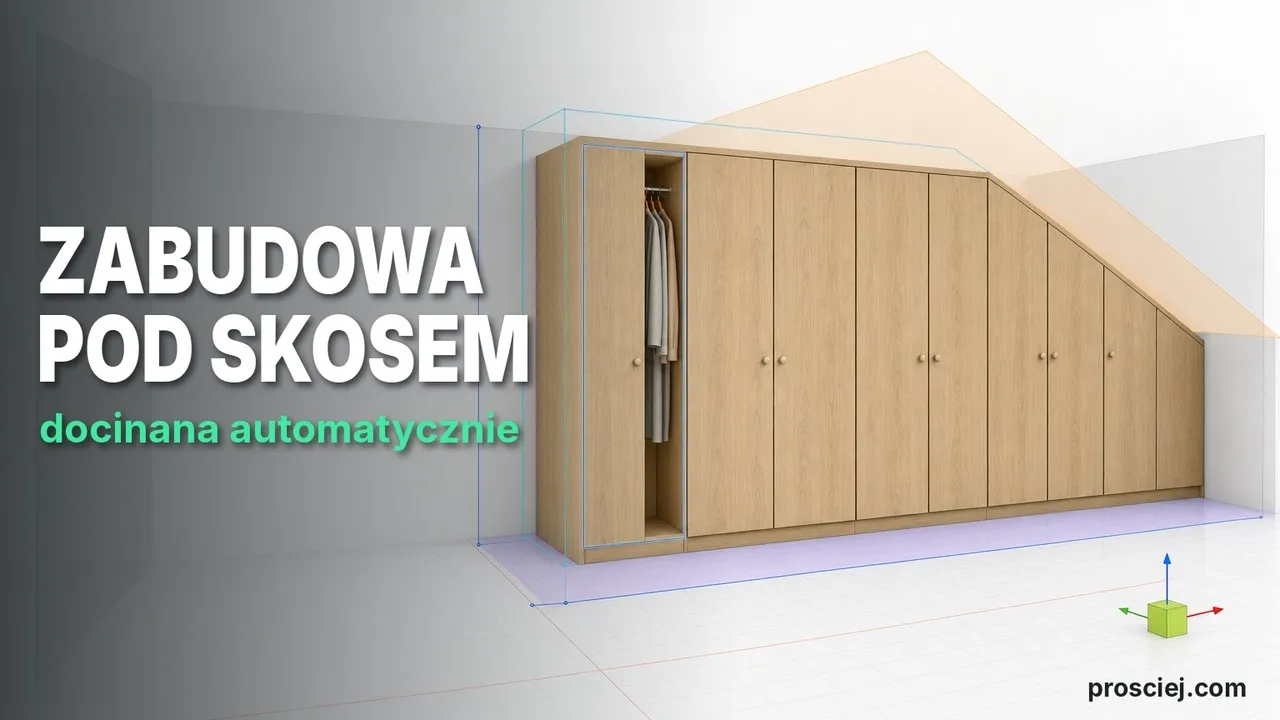
Zabudowa pod skosem w 3D: formatki docięte pod skos
Zabudowa pod skosem poddasza w programie 3D: korpusy, blendy i drzwi docięte pod skos, fronty do sufitu z kątem podcięcia i rysunek dla klienta.